Level Browser
Level Browser — приложение для Windows для ручной работы с профилями букмекеров. У каждого профиля своя папка браузера, куки, прокси и согласованный отпечаток: экран, видеокарта, шрифты, языки и часовой пояс не противоречат друг другу. Приложение работает на вашем компьютере; профили хранятся локально. О доступности установщика спросите в поддержке.
Браузер, через который ставит сам бот, настраивается в окне бота — см. «Браузер бота».
Вход в приложение
При запуске приложение просит задать токен сессии — любую строку не короче 32 символов. Затем откроется окно Level Browser: введите тот же токен.
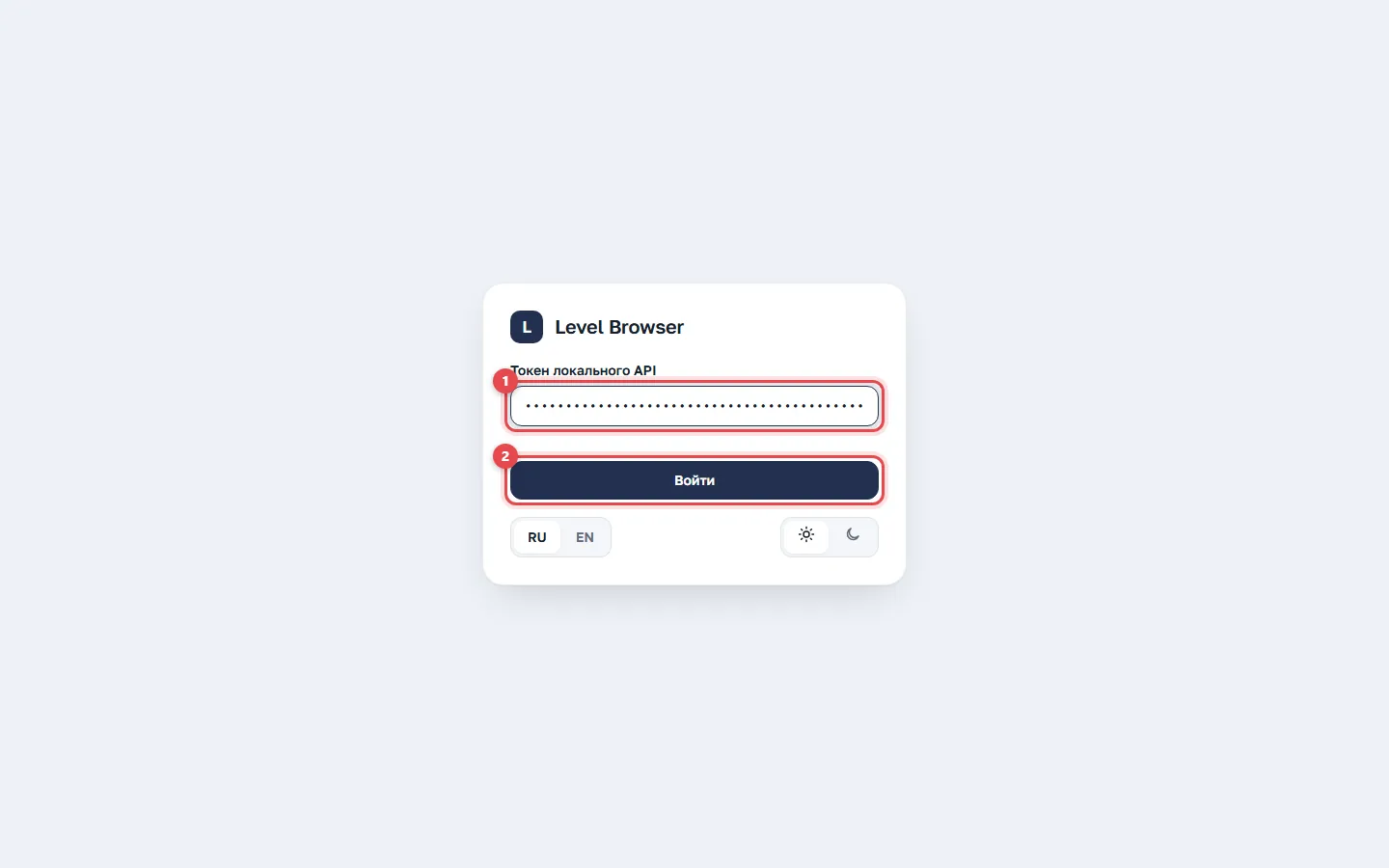
- Токен — тот, что вы задали при запуске.
- «Войти».
Токен нигде не сохраняется: при следующем запуске задайте новый.
Список профилей
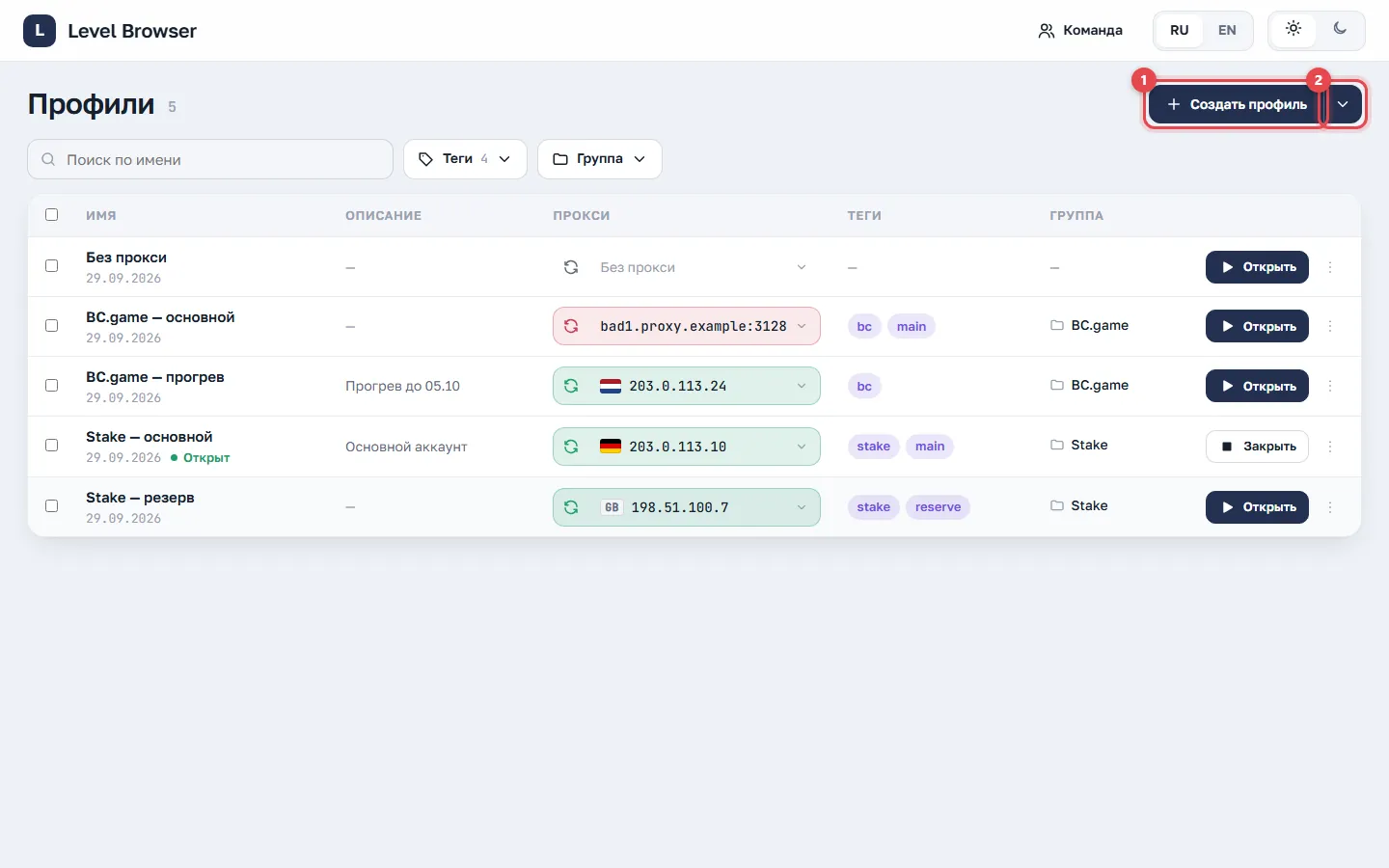
- «Создать профиль» — один профиль.
- Стрелка рядом — массовое создание, шаблоны и импорт профиля.
В таблице — имя и дата создания, описание, прокси, теги и группа. Над таблицей — поиск по имени и фильтры по тегам и группе. Кнопка «Открыть» запускает браузер профиля, «Закрыть» закрывает его и сохраняет сессию.
Новый профиль
Нажмите «Создать профиль».
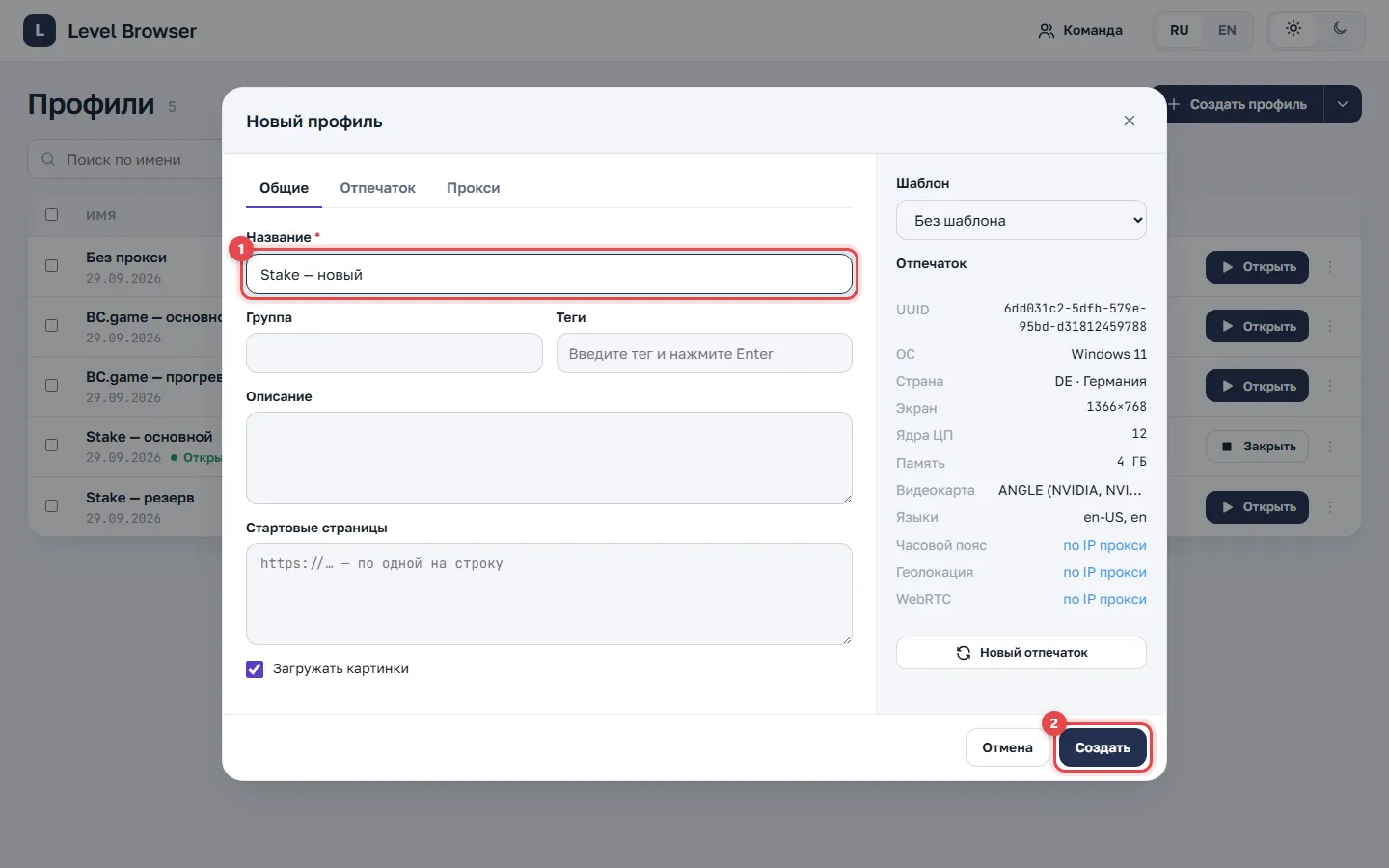
- Название — любое, до 100 символов: русские и латинские буквы, цифры, пробелы и знаки
@ : . - _. Два профиля с одинаковым названием создать нельзя. - «Создать» — создать профиль.
Здесь же — группа, теги, описание, стартовые страницы (открываются при запуске профиля) и загрузка картинок. Справа можно выбрать шаблон: он заполнит поля заранее.
Отпечаток
На вкладке «Отпечаток» справа показан отпечаток, который получит профиль: UUID, система, экран, ядра процессора, память, видеокарта и языки.
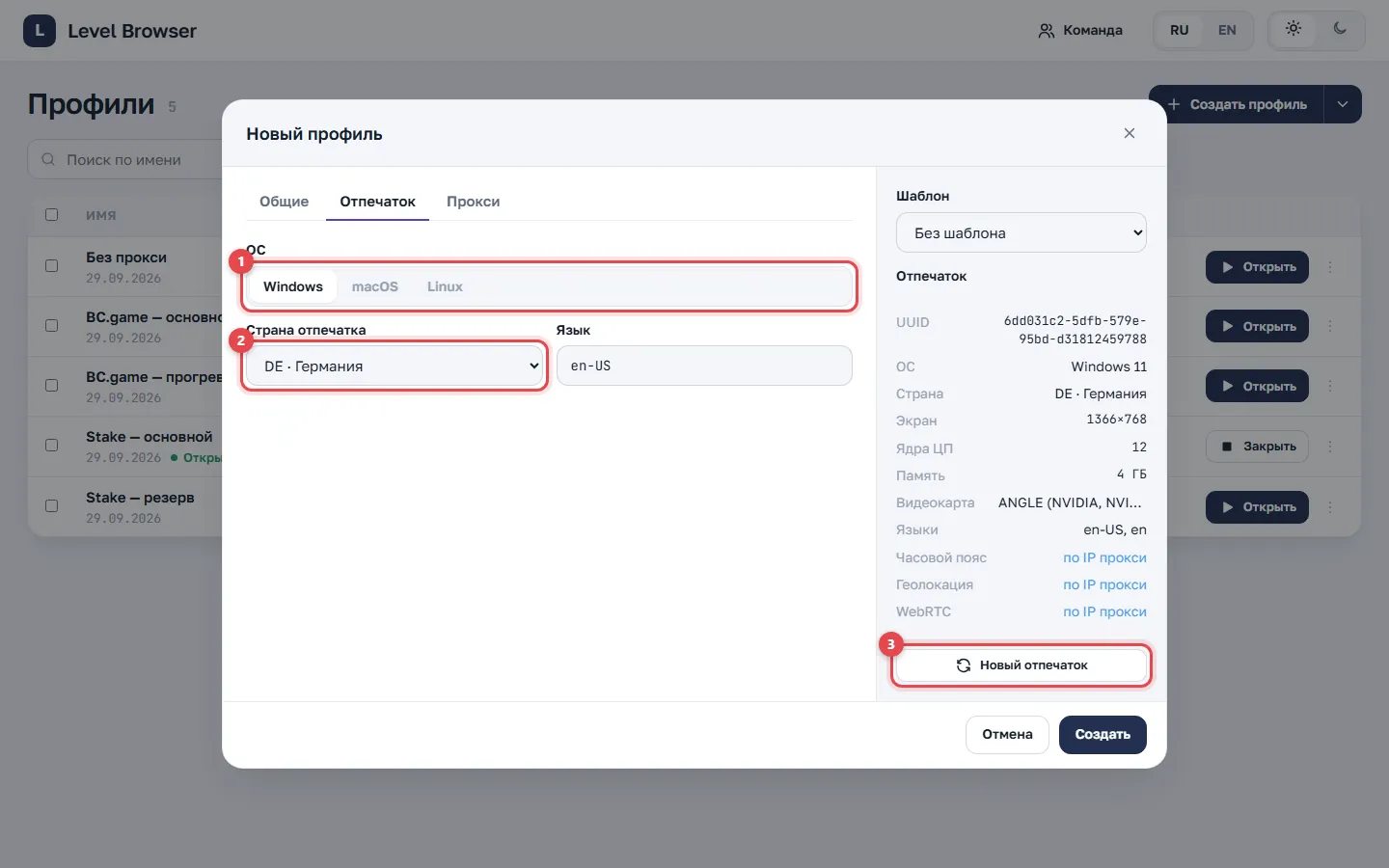
- ОС — сейчас доступна Windows; macOS и Linux пока недоступны.
- Страна отпечатка и язык. При их смене отпечаток пересобирается.
- «Новый отпечаток» — собрать другой вариант. Профиль создаётся ровно с тем отпечатком, который показан.
Отпечаток действует 5 минут. Если окно было открыто дольше, приложение покажет новый вариант и попросит нажать «Создать» ещё раз. У созданного профиля отпечаток не меняется.
Прокси
На вкладке «Прокси» вставьте строку прокси в формате socks5://логин:пароль@хост:порт (поддерживаются socks5, http и https) и нажмите «Применить», выберите сохранённый прокси или создайте новый.
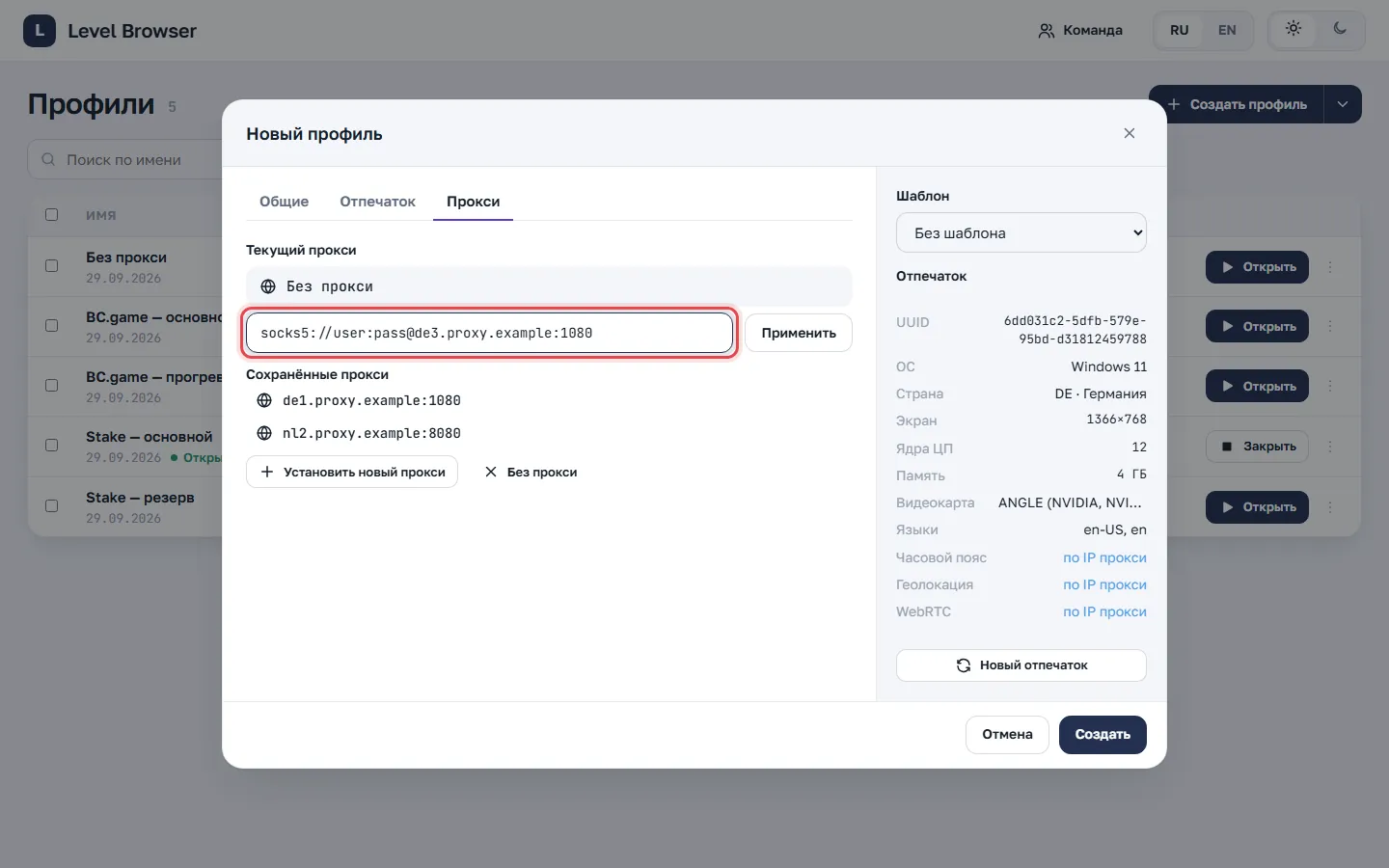
Прокси у профиля
Нажмите на ячейку прокси в строке профиля.
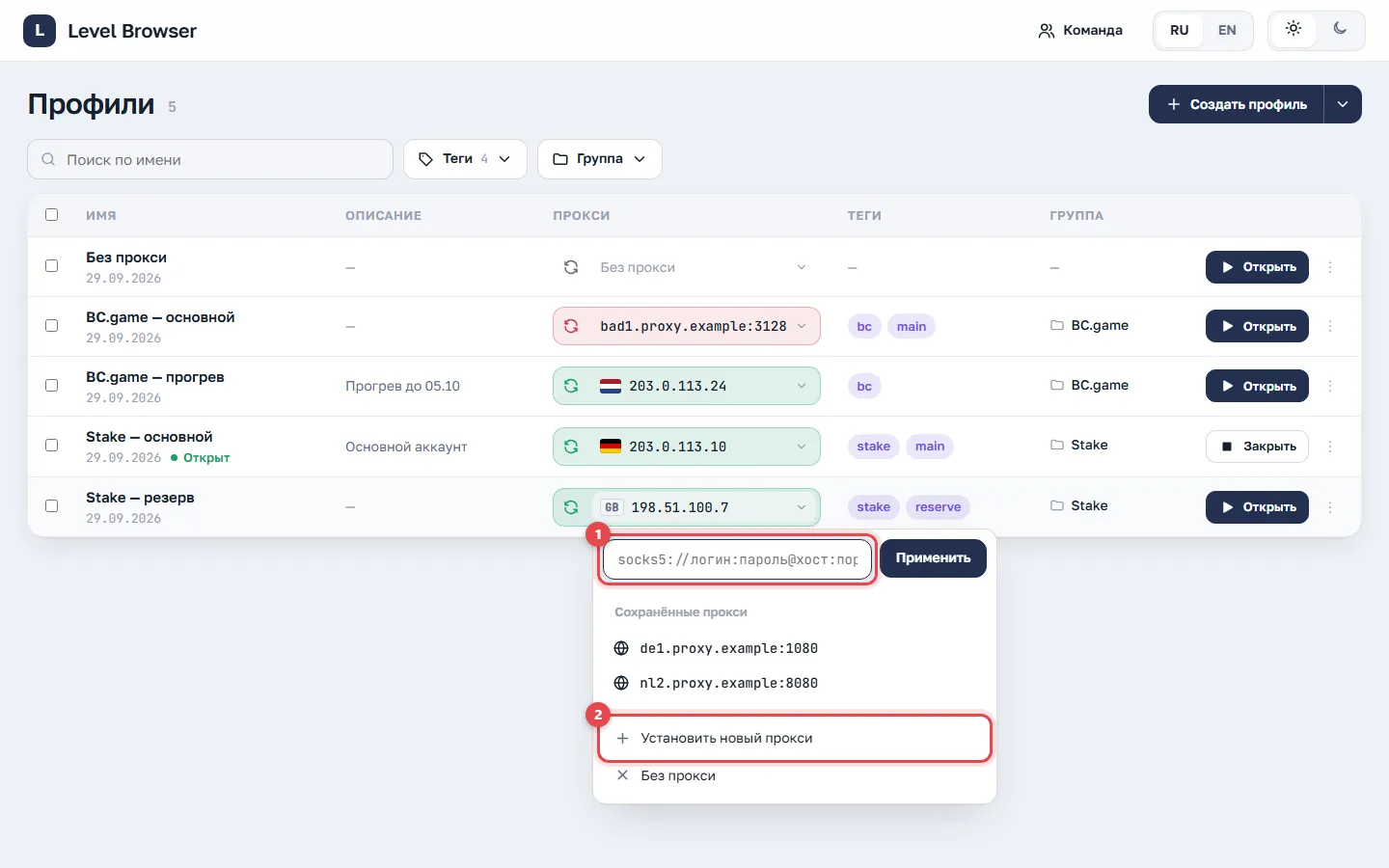
- Поле вставки — строка прокси и «Применить».
- «Установить новый прокси» — отдельное окно: тип, хост, порт, логин, пароль, ссылка для смены IP. Там же «Проверка соединения» и сохранение в список.
Пароль прокси хранится зашифрованно и в интерфейсе не показывается.
Проверка прокси
Кнопка со стрелками слева от прокси проверяет его. Рабочий прокси подсвечивается зелёным, с флагом страны и IP; нерабочий — красным. Наведите курсор на ячейку — появятся провайдер, город, часовой пояс, задержка и время проверки.
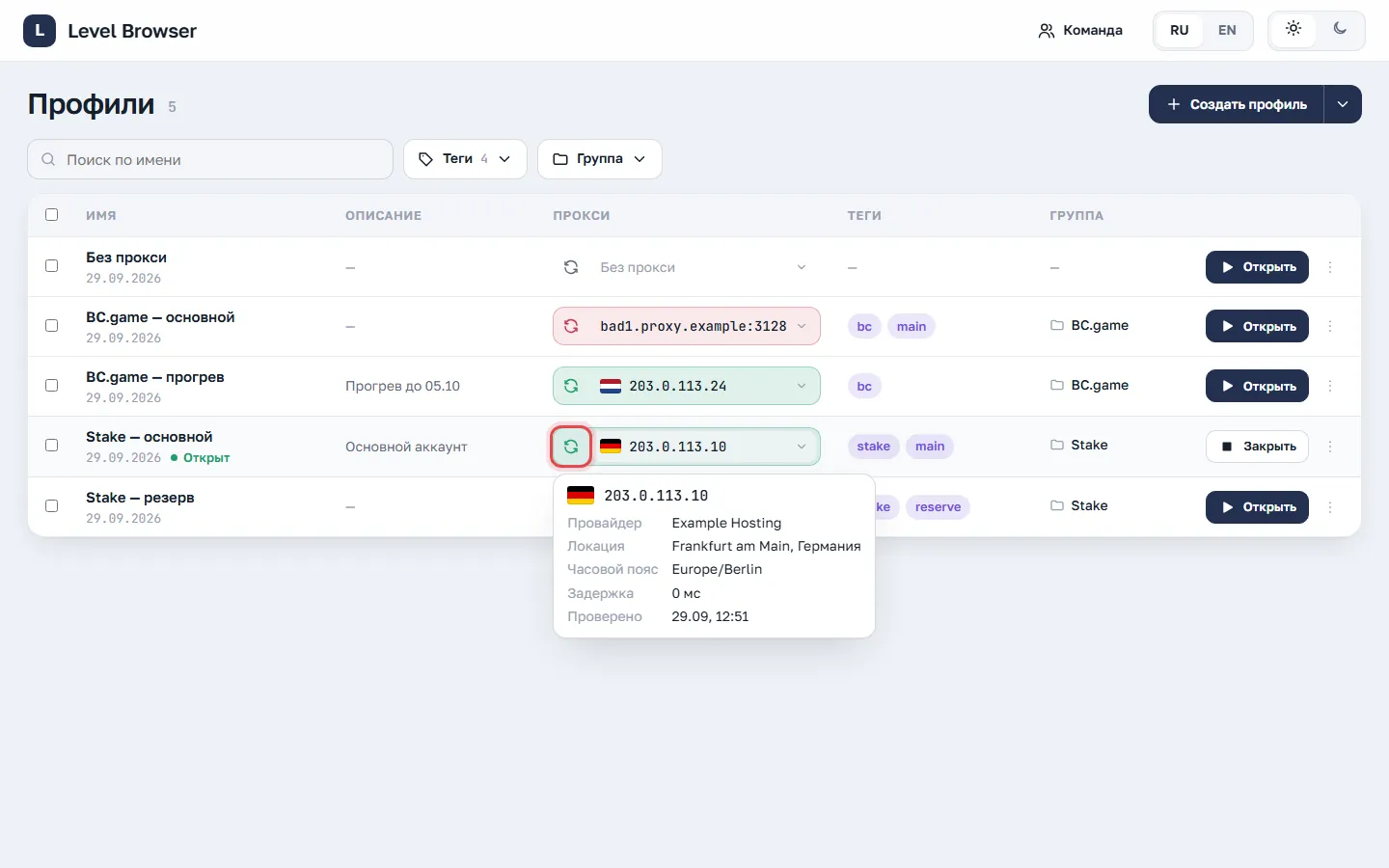
Профиль открывается только после успешной проверки прокси. Новый или изменённый прокси нужно проверить заново.
Действия с профилями
Меню ⋮ в строке профиля:
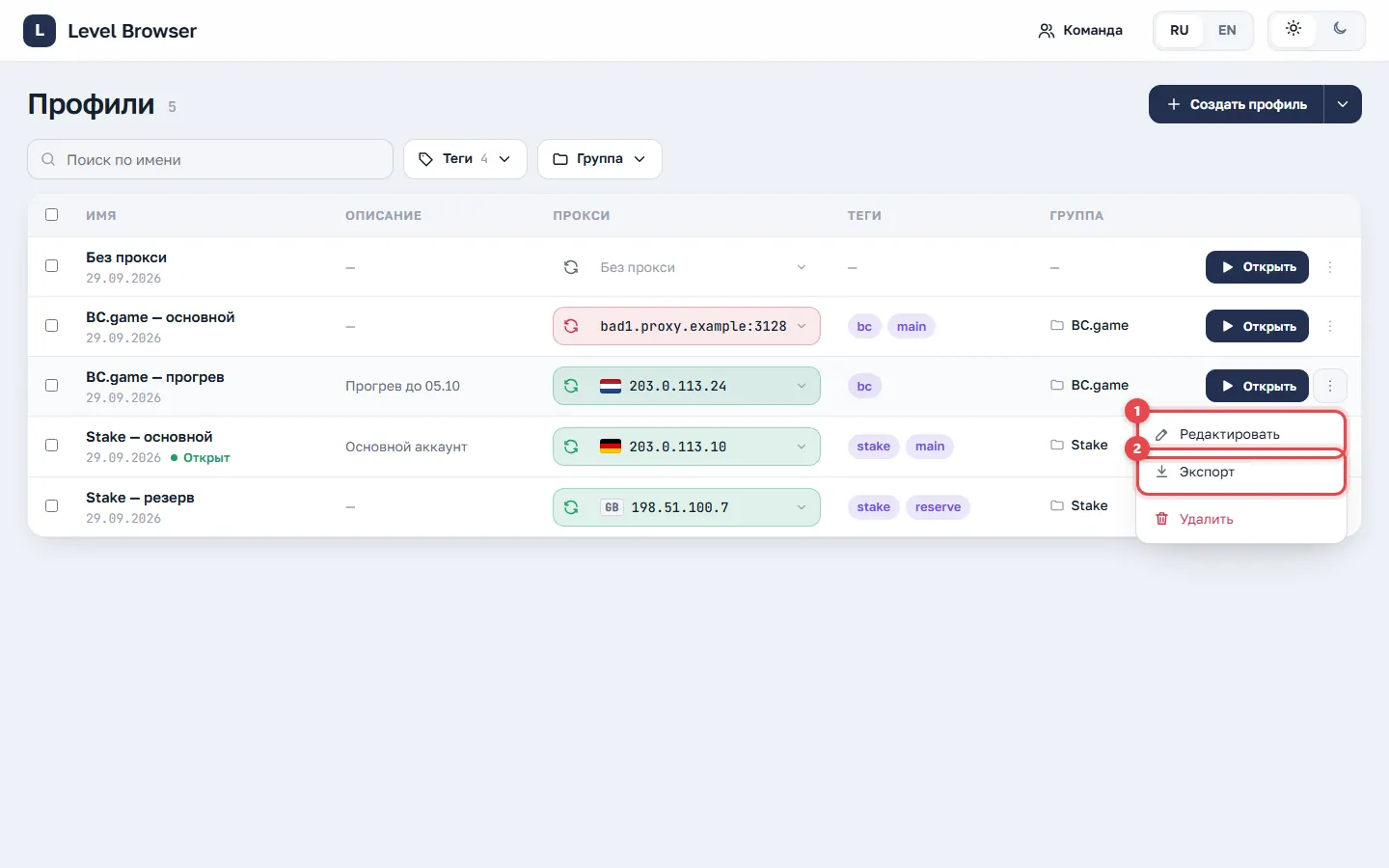
- «Редактировать» — то же окно, что при создании; отпечаток не меняется.
- «Экспорт» — профиль целиком в зашифрованный файл
.lbpс паролем не короче 12 символов или только куки.
Там же — «Удалить»: профиль удаляется вместе с куки, закладками и данными браузера.
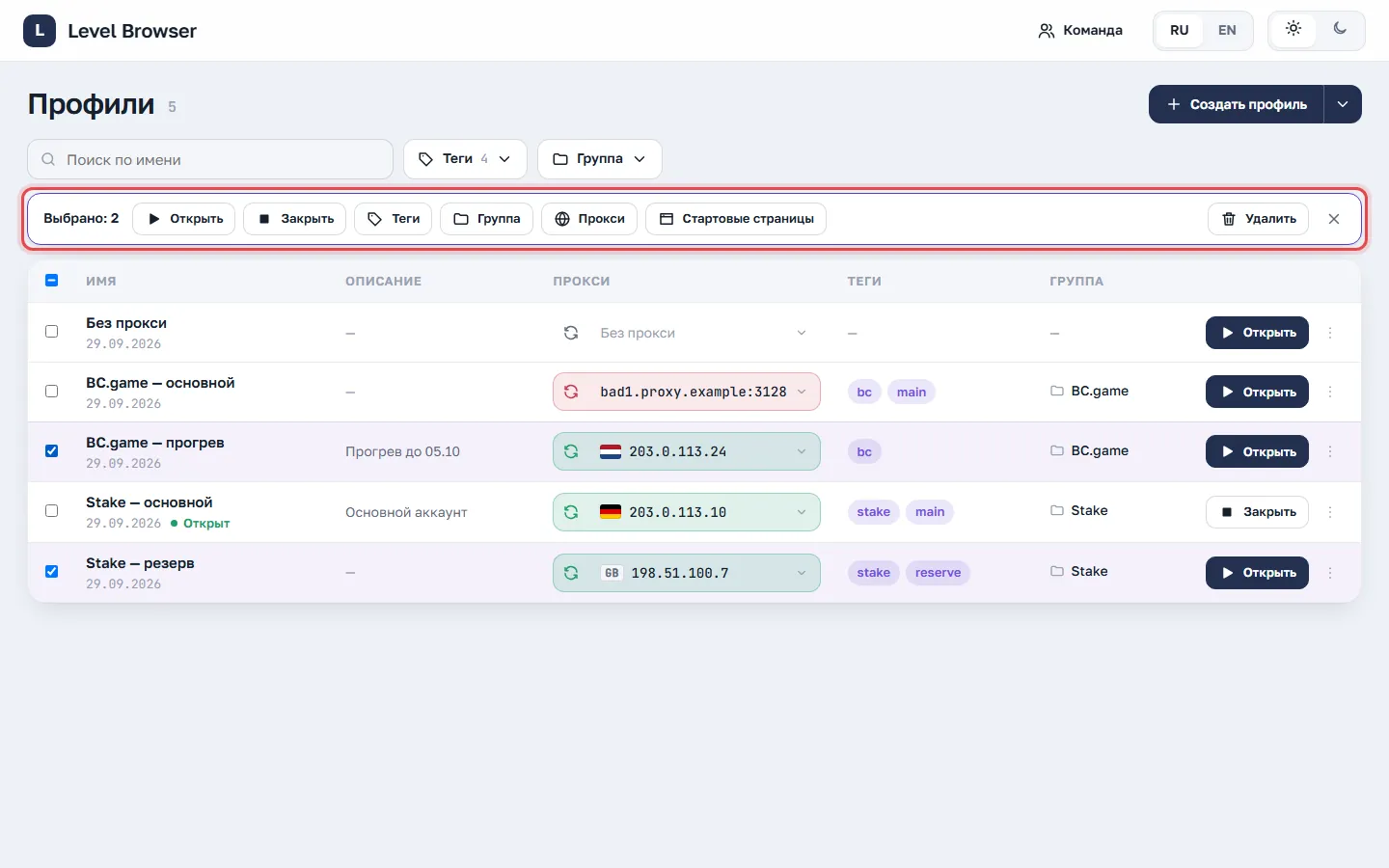
Отметьте несколько профилей флажками — появится панель массовых действий: открыть, закрыть, теги, группа, прокси, стартовые страницы, удалить.
Массовое создание
Стрелка рядом с «Создать профиль» → «Массовое создание».
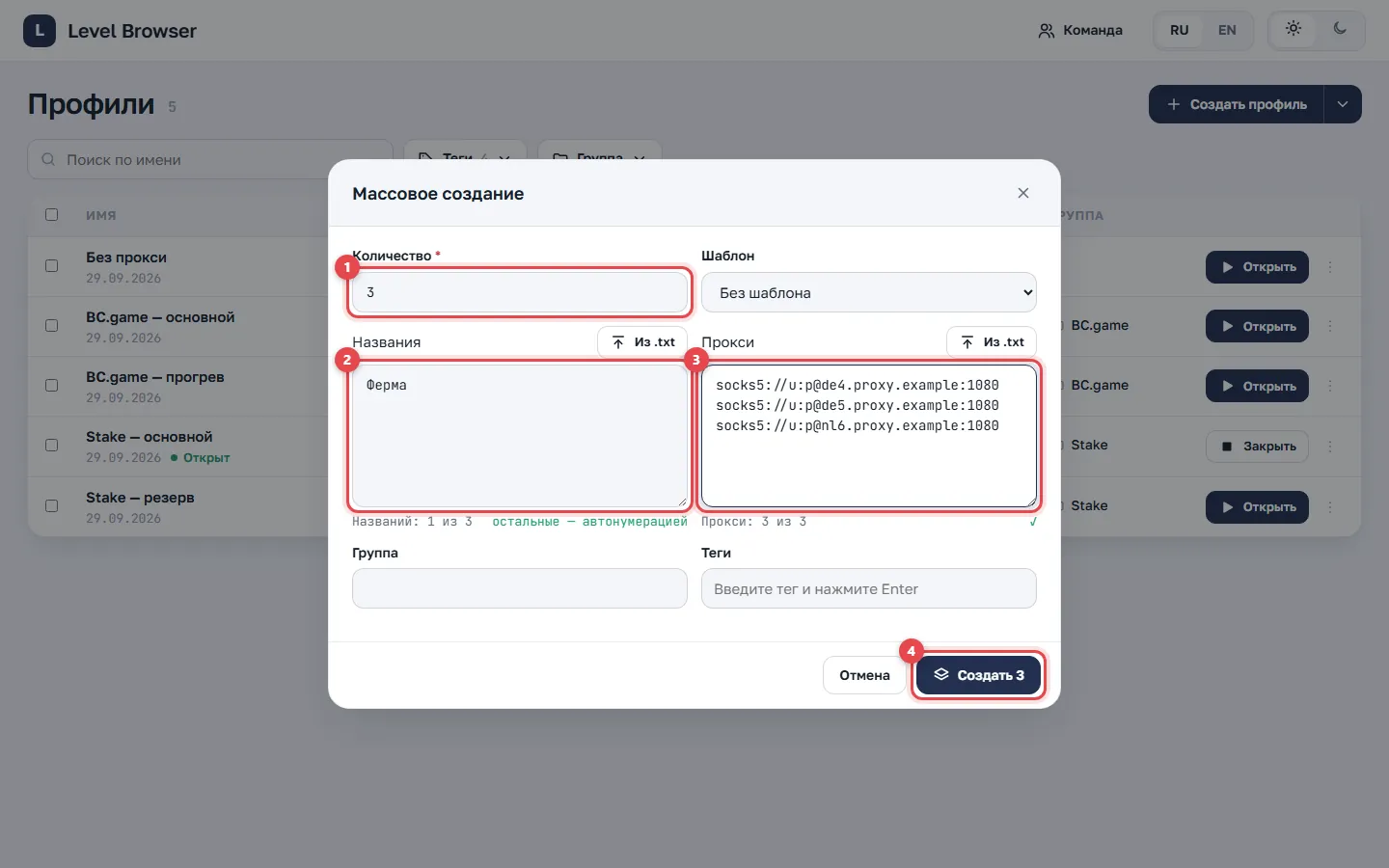
- Количество — до 100 профилей за раз.
- Названия — по одному на строку. Если строк меньше, чем профилей, остальные получат номера: «Ферма», «Ферма 2», «Ферма 3».
- Прокси — по одному на строку. Их число должно быть 0 или равно количеству. Списки можно загрузить из файла
.txt. - «Создать …» — каждый профиль получит свой уникальный отпечаток.
Прокси при массовом создании не проверяются — проверьте их перед первым запуском.
Шаблоны
Стрелка рядом с «Создать профиль» → «Шаблоны». Шаблон хранит группу, теги, стартовые страницы, прокси, язык и описание.
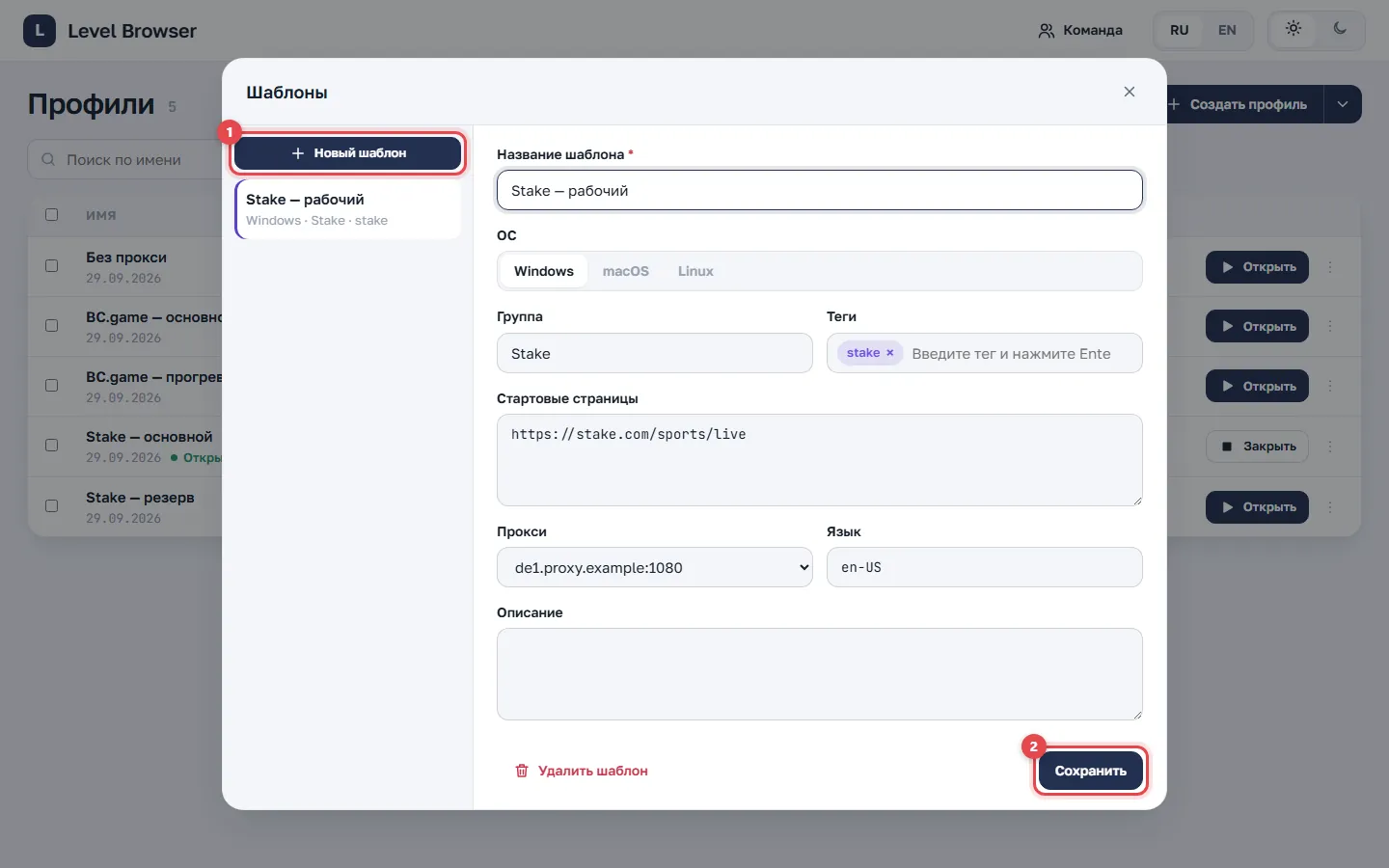
- «Новый шаблон».
- «Сохранить».
Шаблон выбирается в окне нового профиля и при массовом создании.
Импорт профиля
Стрелка рядом с «Создать профиль» → «Импорт профиля»: выберите файл .lbp, задайте название и введите пароль архива. Архив восстанавливается на том же компьютере и под той же учётной записью Windows. Если профиль из этого архива уже есть в списке, сначала удалите его.