Команда
Команда позволяет помощнику работать с вашими ботами из своего аккаунта Level, со своим логином и паролем. Вы решаете, что помощнику можно, и в любой момент убираете доступ.
Пригласить помощника
Помощник должен быть уже зарегистрирован в Level. Откройте «Профиль» → блок «Команда».
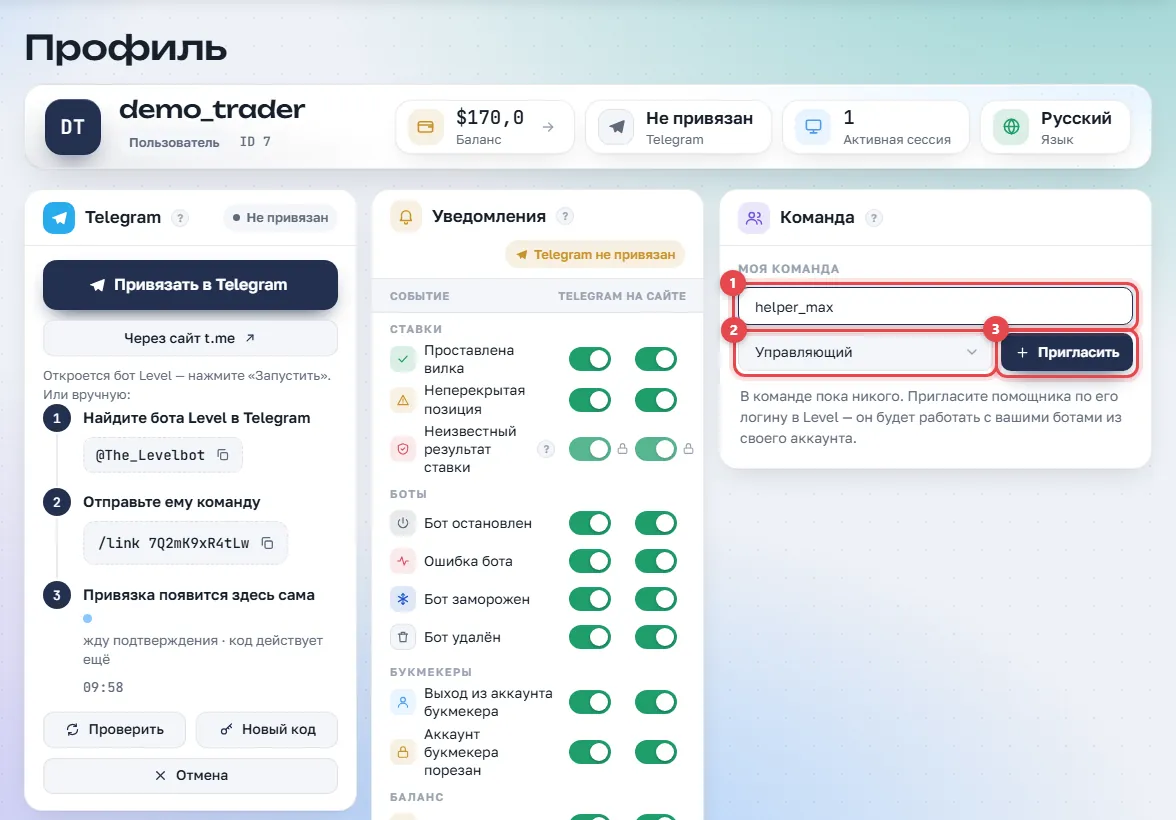
- Введите логин помощника в Level.
- Выберите роль: «Управляющий» или «Наблюдатель».
- Нажмите «Пригласить».
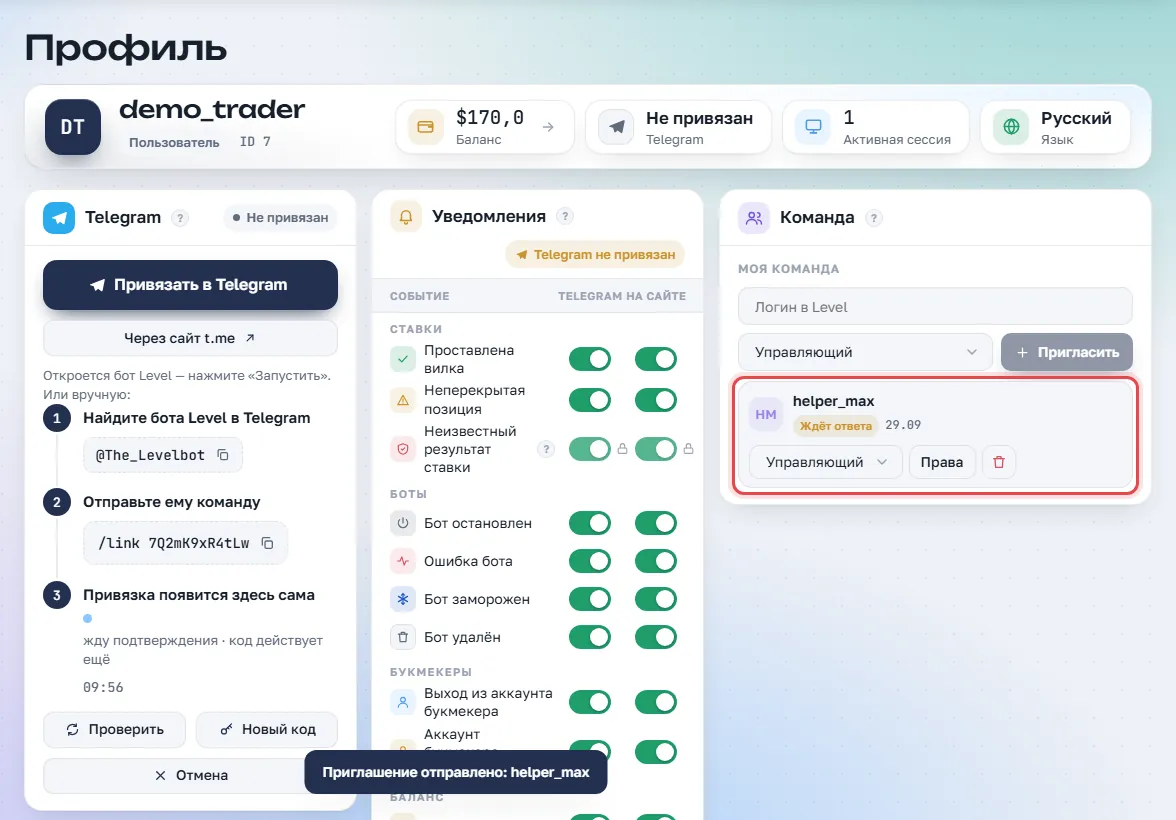
Приглашение появится в списке участников со статусом «Ждёт ответа», пока помощник его не примет. Рядом — роль, кнопка «Права» и корзина для удаления.
Роли и права
- «Управляющий» — работает с ботами почти как владелец: запуск, остановка, перезапуск, заморозка и обновление; настройки, правила, аккаунты букмекеров, браузер и живое окно; создание ботов на ваш счёт; удаление ваших ботов; пополнение вашего баланса; видит ваш баланс.
- «Наблюдатель» — только просмотр: боты, их история и статистика.
Только владелец выводит средства, приглашает и удаляет участников, меняет роли и права и управляет своим профилем.
Права можно настроить точечно: кнопка «Права» у участника открывает список, каждое изменение сохраняется сразу. «Просмотр» включён всегда. Уведомления о ставках в Telegram участнику включаются отдельным пунктом. Смена роли возвращает права этой роли по умолчанию; если права отличаются от роли, рядом с участником видна пометка «свои права».
Принять приглашение
Помощник видит приглашение в своём профиле в блоке «Команда»: «… приглашает вас в команду» и кнопки «Принять» и «Отклонить». После принятия команда появляется в списке «Я в команде» с ролью и правами. «Отклонить» спрашивает подтверждение прямо в строке; владелец увидит отказ в своей «Истории».
Выйти из команды
В списке «Я в команде» у команды есть кнопка «Выйти». После подтверждения в той же строке боты владельца пропадают из вашего списка, а владелец видит в «Истории», что вы вышли. Ваши собственные боты не затрагиваются.
Убрать доступ
У участника нажмите «Удалить из команды», затем «Удалить» в той же строке. Доступ пропадает сразу: боты владельца исчезают у помощника, открытое окно бота закрывается в течение секунды. Помощник остаётся в своём аккаунте, его собственные боты не затрагиваются.
Боты команды у помощника
На странице «Боты» помощник видит ваших ботов рядом со своими. Переключатель «Мои / Команда / Все» показывает только свои, только ботов команды или всех сразу. На строке бота команды стоит значок владельца, а плашка команды показывает роль и — если есть право — ваш баланс с пометкой «только просмотр».
В меню ⋮ строки бота видно только то, что разрешают права: чего нельзя, того в меню нет. В окне бота так же: без права на действия нет кнопок «Старт», «Стоп» и «Перезапуск», без права на настройки — вкладок «Правила» и «Настройки», браузера, живого окна и кнопок аккаунта книги. Если помощник попробует действие без права, сервер его не выполнит. Действия помощника с вашими ботами попадают в вашу «Историю» с указанием, кто их сделал.
Купить бота на счёт владельца
Если у помощника есть право создавать ботов, в окне «Купить бота» появляется поле «Для кого». Выберите команду владельца — список букмекеров станет списком владельца, а бот будет куплен на его счёт: первые сутки списываются с кошелька владельца, лимит ботов и суточная оплата тоже его. Если у вас есть право видеть баланс владельца, окно покажет его и остаток после покупки. Такой бот сразу появляется у владельца и в группе «Команда» у помощника.